

【使い方・注意点】AI試着機能実装をリリースしました
- ENTRY:2026.06.12.Fri


いつもTRESをご利用いただきありがとうございます。
このたび、シミュレーター上に「AI試着機能」をリリースいたしました。
写真をアップロードするだけで、ユニフォームを着た時の姿をご確認いただけるようになり
ます。
試着画像はダウンロードして保存可能です。
ぜひチームメイトとシェアしてユニフォームづくりの参考にしてください!
【対象シミュレーター】
バレー 昇華ユニフォームシミュレーター
https://volleyballuniform.tres.co.jp/
バスケデザインシミュレーター
・クラシックゲームウェア
・ゲームウェアゲームウェア
・リバーシブルゲームウェア
・タンクトップゲームウェア
https://sim.tres.co.jp/
フットボール昇華ユニフォームシミュレーター
https://socceruniform.tres.co.jp/
使い方
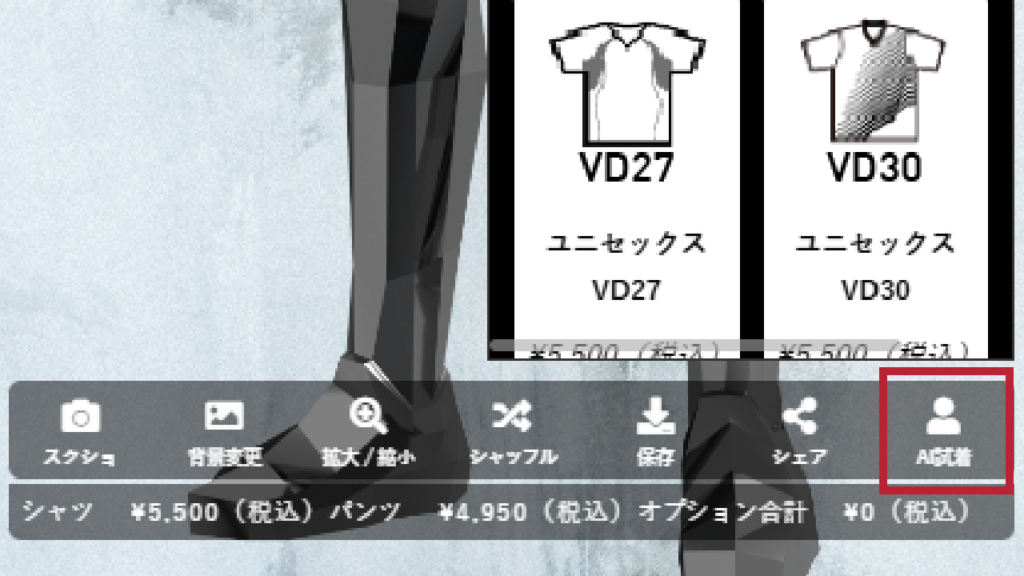
① シミュレーターでユニフォームデザインを作成し、シミュレーター上の「AI試着」を選択します。
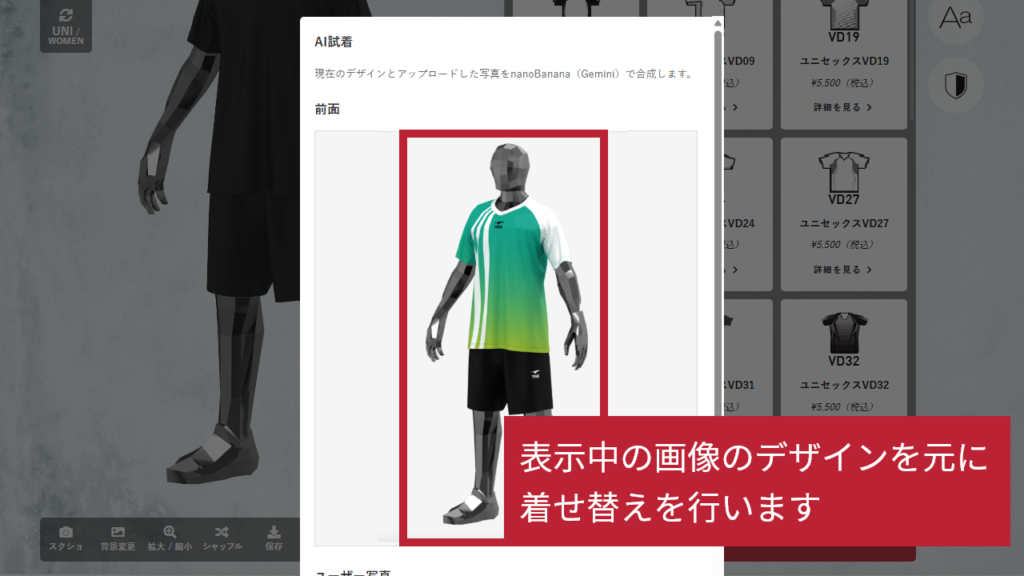
②ウィンドウが開き、現在設定中のユニフォームデザインが表示されます。
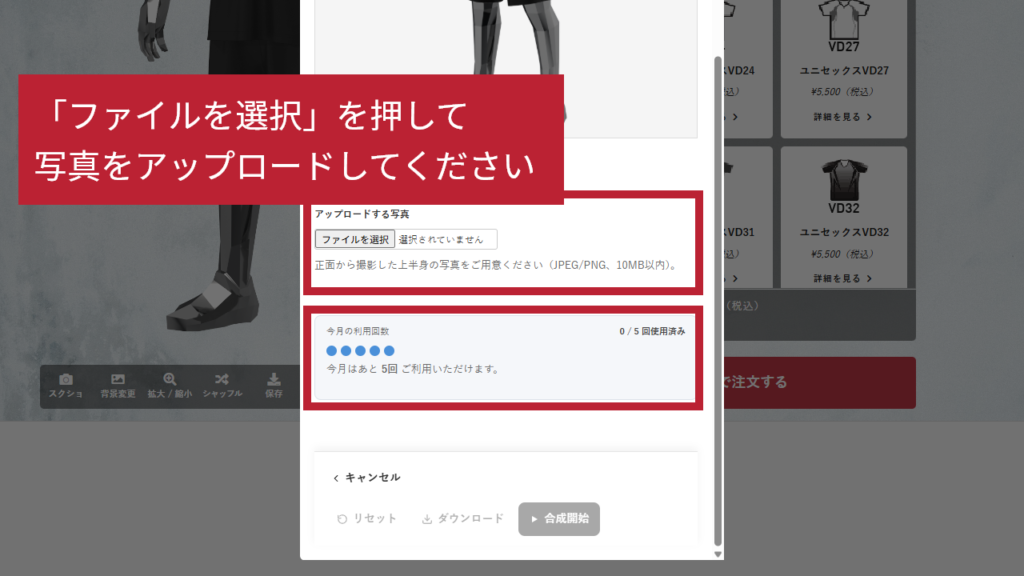
③ 画面をスクロールして、「ファイルを選択」から写真(3MBまで)を選び、「合成開始」を押します。
画像は上半身が映った正面からの写真をご用意ください。
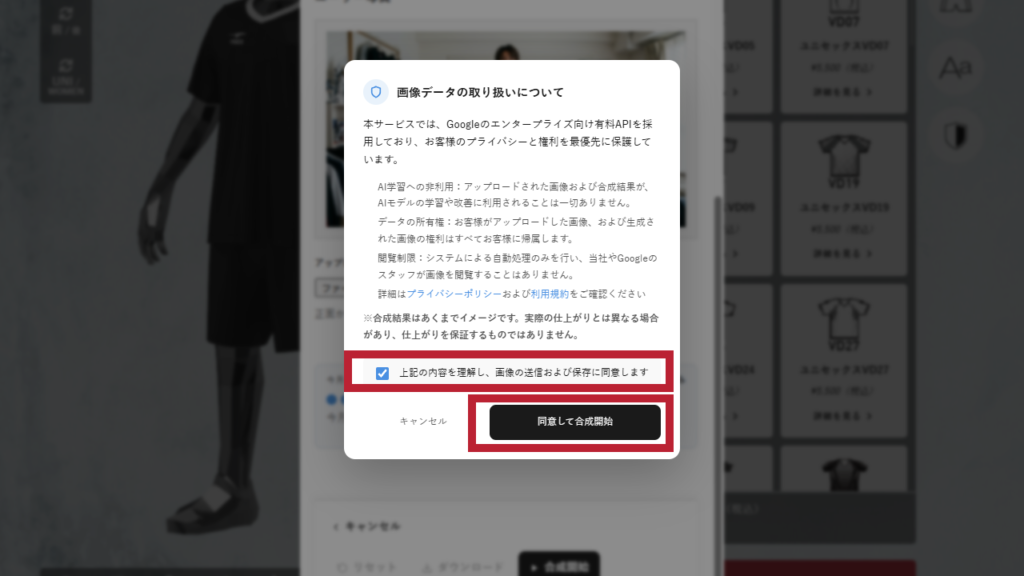
④ 説明を読み、ご同意いただけましたら、「上記の内容を 〜 同意します」にチェックを入れ、「同意して合成開始」を押します。
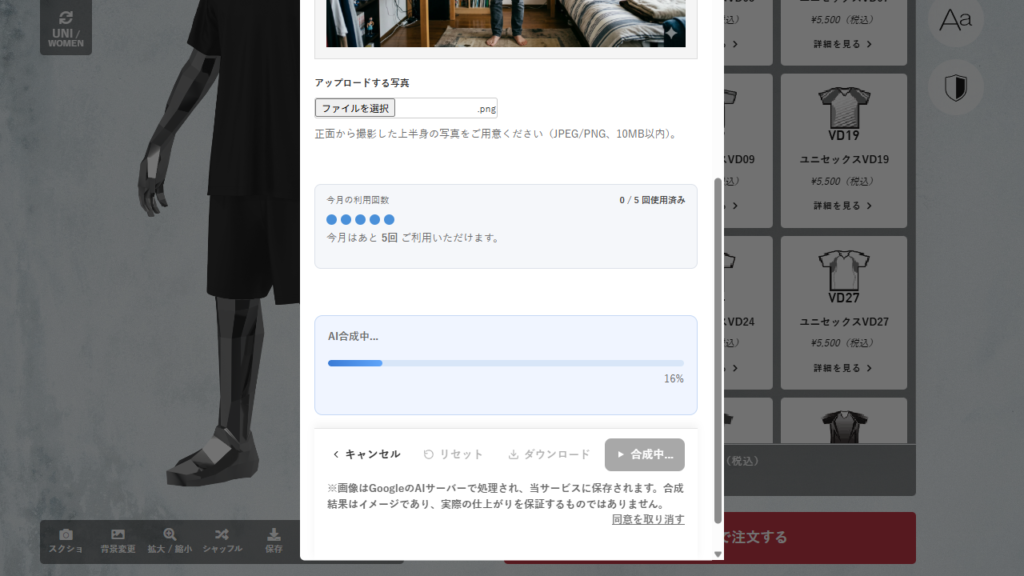
⑤生成が開始されます。進行が100%になるまで画面はそのままでお待ちください。
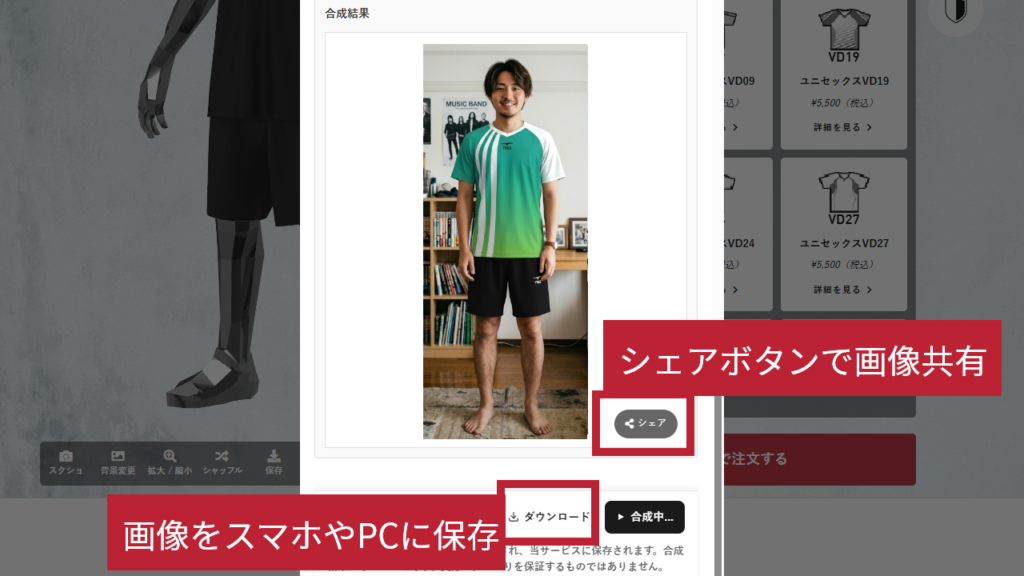
⑥着せ替えされた画像が表示されます。画像はダウンロード可能です。
イメージがきれいに出ない場合は、再度生成するか画像を変えてお試しください。
ご注意事項
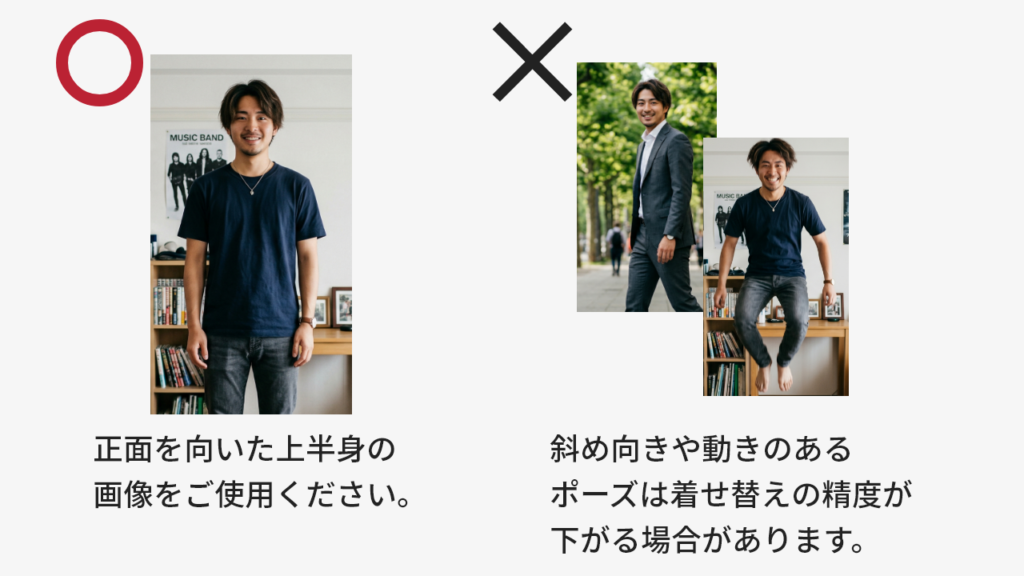
①画像は正面を向いた上半身の画像をご用意ください。斜め向きや動きのあるポーズでは着せ替え精度が下がる場合があります。
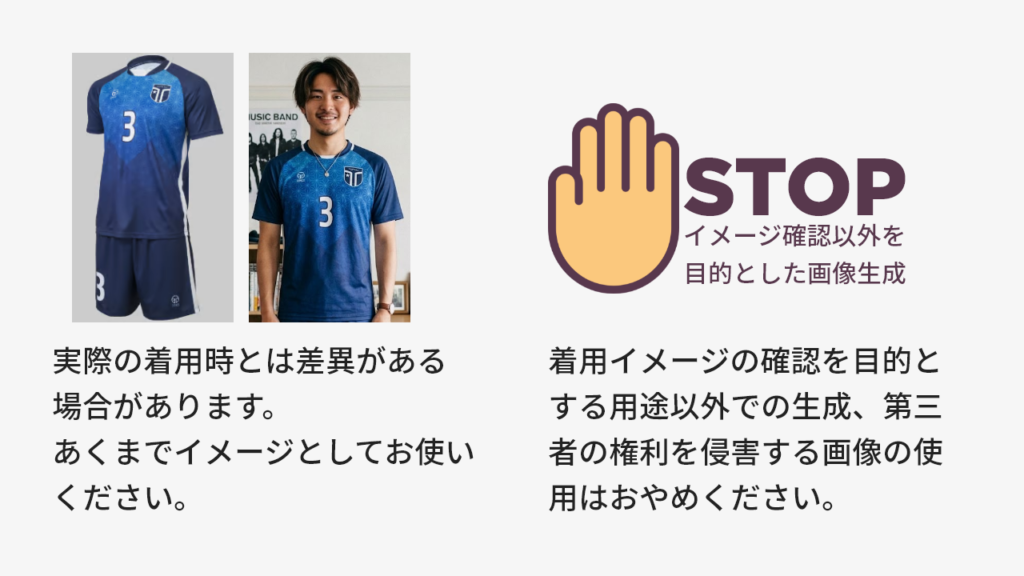
実際の着用時とは着丈・身幅などに差がある場合があります。あくまでイメージとしてお使いください。
【禁止事項】
特に下記の事項に関してはお控えいただきますようお願い申し上げます。
- 生成した画像をイメージ確認以外の用途で使用する目的での利用。
- 実在の人物になりすます目的、または他人に誤認させる目的での利用。
- 権利者の同意を得ていないもの、AI利用を禁止している画像をAI着せ替えへ使用すること。
AI利用に関して
お客様がアップロードされた画像および合成結果をAI学習の対象にはいたしません。
詳細は各シミュレーター上のプライバシーポリシーと利用規約をお読みください。